ООо Полезности: Как вставить в документ данные из базы данных
From Apache OpenOffice Wiki
Инструкция для вставки в документ ООо Writer данных из базы данных или других файлов, содержащих структурированные данные (в этом примере используется XLS)
| Принять участие в проекте! |
|---|
| Форматирование ответов |
| Вопросы использования |
| Популярные разделы: |
| Writer: Часто задаваемые вопросы |
| Calc: Часто задаваемые вопросы |
| Орфография и грамматика |
| Полезности и секреты |
| Главная страница |
- Регистрируем нужный файл (базу) в качестве источника данных:
- Открываем (создаём) новый документ ООо Writer
- Меню Сервис - Рассылка писем
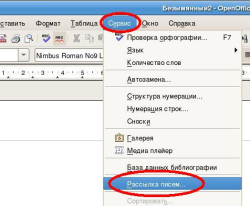
- Выбираем третий пункт Вставить блок с адресом (3. Insert adress block) - Выбрать список адресов (Select Different Address List...)
- Добавить...
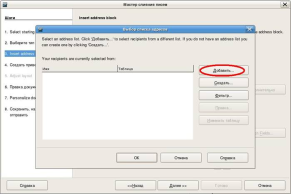
- В открывшемся диалоговом окне выбираем необходимый файл, содержащий структурированные данные — в нашем примере файл XLS содержит список контактов, поэтому выбираем Тип файла - Microsoft Excel (.xls) - выделяем мышью нужный файл - Открыть.
- ОК
- Файл зарегистрирован. Дальнейшие действия по созданию рассылки нам не нужны, поэтому — Отмена.
- Выполняем подготовительные действия по расстановке полей:
- Нажимаем F4 или кнопку на панели инструментов Источники данных — сверху появляется панель, слева на которой есть строчка с названием зарегистрированного нами файла.
- Раскрываем список (нажимаем на плюс перед названием файла), выбираем «Таблицы» и дальше лист таблицы, на котором расположены данные "Лист 1" (в этом примере лист называется «P1»). Справа откроется указанный лист выбранной таблицы.
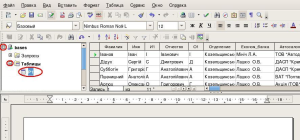
- Перетягиваем мышкой НАЗВАНИЯ столбцов в текст документа (в те позиции, куда необходимо вставить соответствующие данные). Данное действие необходимо проделать однократно, но во всем документе, где Вам требуются данные из этих полей.
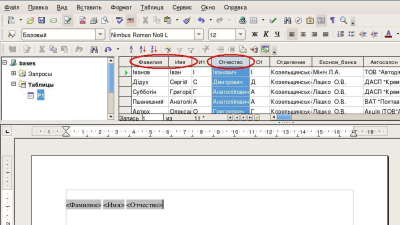
- Сохраняем полученный файл в формате *.odt (*.doc - не работает после сохранения!) Файл - Сохранить как... Выбираем тип файла Текстовый документ OpenDocument .odt
- Заполняем поля данными:
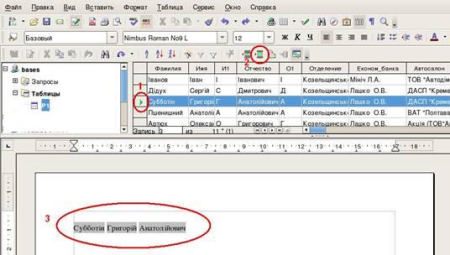
- Из нашего источника данных с помощью мыши выбираем нужную строку (цифра 1 на снимке)
- и нажимаем кнопку "Данные в поля" (цифра 2 на снимке). Если всё сделано правильно, то в полях появятся данные их внешнего источника (цифра 3 на снимке).


 |
Поля отображаются затенёнными только на экране монитора.
При печати затенения нет. |
2.3
| Перейти к разделу: Writer | Calc | Общее | UI | Глоссарий | Принятые сокращения | Полезности | Содержание |

