ООо Полезности: Как сделать оглавление документа в виде гиперссылок
From Apache OpenOffice Wiki
The printable version is no longer supported and may have rendering errors. Please update your browser bookmarks and please use the default browser print function instead.
| Принять участие в проекте! |
|---|
| Форматирование ответов |
| Вопросы использования |
| Популярные разделы: |
| Writer: Часто задаваемые вопросы |
| Calc: Часто задаваемые вопросы |
| Орфография и грамматика |
| Полезности и секреты |
| Главная страница |
Инструкция для пользователя:
- Для начала, создайте стандартное оглавление. Если оглавление уже создано, это действие можно пропустить:
- Поставьте курсор в то место, где хотите создать оглавление.
- Меню Вставка - Оглавление и указатели - Оглавление и указатели. Откроется окно параметров оглавления, при желании внесите необходимые изменения — ОК.
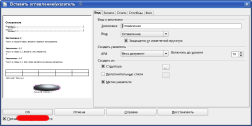
- Рассмотрим строку Структура подробнее. Для этого:
- Поставьте курсор внутрь оглавления.
- Вновь вызовите окно настроек оглавления Вставка - Оглавление и указатели - Оглавление и указатели, выберите вкладку Записи.
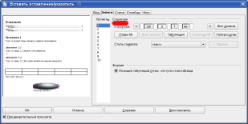
- Посмотрите на строку Структура. Она представляет собой набор элементов-кнопок и белых полей:
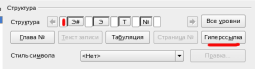
- Кнопка Э# представляет «номер главы», что означает номер заголовка не только для глав, но и для других уровней заголовков.
- Кнопка Э — это текст элемента.
- Кнопка Т представляет позицию (шаг) табуляции.
- Кнопка № представляет номер страницы.
- Белые поля — это пробелы.
- Для добавления гиперссылки:
- В строке Структура, поместите курсор в белое поле слева от кнопки Э#
- Нажмите кнопку Гиперссылка. Кнопка ГН, представляющая начало гиперссылки, появится в строке Структура.
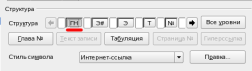
- поместите курсор в белое поле справа от кнопки Э
- Снова нажмите кнопку Гиперссылка. Кнопка ГК, представляющая конец гиперссылки, появится в строке Структура.
- Нажмите кнопку Все уровни, чтобы гиперссылки появились во всех имеющихся уровнях оглавления.
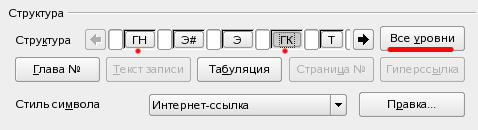
- По умолчанию Writer создает оглавление с гиперссылками со стилем символа Интернет-ссылка. Т.е. оглавление получается с подчёркиванием. Если требуется оглавление без подчёркивания, но с гиперссылками - можно сменить стиль символа на Ссылка указателя.
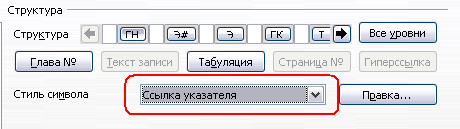
- По умолчанию Writer создает оглавление с гиперссылками со стилем символа Интернет-ссылка. Т.е. оглавление получается с подчёркиванием. Если требуется оглавление без подчёркивания, но с гиперссылками - можно сменить стиль символа на Ссылка указателя.
- Нажмите ОК и посмотрите, как изменилось оглавление. При необходимости, измените настройки.


2.3
| Перейти к разделу: Writer | Calc | Общее | UI | Глоссарий | Принятые сокращения | Полезности | Содержание |

