Difference between revisions of "Интерфейс пользователя (UI): Часто задаваемые вопросы"
m |
(форматирование+шаблон меню) |
||
| (53 intermediate revisions by 4 users not shown) | |||
| Line 1: | Line 1: | ||
Часто задаваемые вопросы по интерфейсу, внешнему виду, отображению шрифтов и проч. | Часто задаваемые вопросы по интерфейсу, внешнему виду, отображению шрифтов и проч. | ||
| − | === | + | ==[[Image:OOo_section.png]]Шрифты == |
| + | === Мне не нравится шрифт в заголовках меню, диалоговых окнах, или справочной системе. Как я могу его поменять? === | ||
| + | По умолчанию для отображения текста в меню и диалоговых окнах может использоваться один из следующих шрифтов (первый, который будет обнаружен в системе): | ||
| + | {|width=100% | ||
| + | !width=20%| | ||
| + | !width=20%| | ||
| + | !width=20%| | ||
| + | !width=20%| | ||
| + | !width=20%| | ||
| + | |- | ||
| + | | | ||
| + | |Andale Sans UI; | ||
| + | |Arial Unicode MS; | ||
| + | |Lucida Sans Unicode; | ||
| + | | | ||
| + | |- | ||
| + | | | ||
| + | |Tahoma; | ||
| + | |Bitstream Vera Sans; | ||
| + | |Interface User; | ||
| + | | | ||
| + | |- | ||
| + | | | ||
| + | |WarpSans; | ||
| + | |Geneva;Tahoma; | ||
| + | |MS Sans Serif; | ||
| + | | | ||
| + | |- | ||
| + | | | ||
| + | |Helv; | ||
| + | |Dialog; | ||
| + | |Albany; | ||
| + | | | ||
| + | |- | ||
| + | | | ||
| + | |Lucida; | ||
| + | |Helvetica; | ||
| + | |Charcoal; | ||
| + | | | ||
| + | |- | ||
| + | | | ||
| + | |Chicago; | ||
| + | |Arial; | ||
| + | |Helmet; | ||
| + | | | ||
| + | |- | ||
| + | | | ||
| + | |Interface System; | ||
| + | |Sans Serif | ||
| + | | | ||
| + | | | ||
| + | |- | ||
| + | |} | ||
| + | Чтобы изменить эту последовательность или указать иной шрифт, необходимо использовать подстановку шрифтов. Для этого откройте диалоговое окно {{Ru_Menu|Сервис|Параметры|OpenOffice.org|Замена шрифта,}} включите '''Применить таблицу замен'''. | ||
| + | Поскольку первым пунктом в списке всегда стоит ''Andale Sans UI'', не будет ошибкой применить замену именно к нему, даже если этот шрифт физически отсутствует в Вашей системе. Таким образом, в поле '''Тип шрифта''' следует вручную набрать ''Andale Sans UI'', а в поле '''Заменить на''' выбрать нужный шрифт. | ||
| + | В случае, если в справке русский текст сильно разрежен, рекомендуется замена шрифта "Bitstream Vera Sans" | ||
| − | ==== | + | <p align=right>2.3</p> |
| − | + | ||
| − | + | === Linux: При использовании нужного шрифта в документе вместо кириллицы отображаются квадратики === | |
| − | + | ООо поддерживает только шрифты Unicode. Решение проблемы состоит в замене шрифта на аналогичный шрифт Unicode или преобразовании шрифта с помощью редактора шрифтов [http://fontforge.sourceforge.net/ FontForge]. | |
| − | + | Порядок действий: | |
| + | # Открыть проблемный шрифт в FontForge | ||
| + | # {{Ru_Menu|Encoding (Кодировка)|Force Encoding (Переименовать)}}Выбрать пункт '''ISO-10646-1 (Unicode, Full)''' - см. снимок [[Image:FontForge.png]] | ||
| + | # {{Ru_Menu|File (Файл)|Generate Fonts (Создать шрифты)}}указать тип шрифта TrueType, указать новое имя файла - '''Сохранить'''. При генерации шрифта появится предупреждение, которое можно игнорировать. | ||
| − | + | После можно устанавливать полученный новый шрифт в Вашу ОС. | |
| − | + | указанное решение по преобразования шрифта с помощью FontForge было протестировано в ОС Linux. | |
| + | Было бы хорошо, если бы кто-нибудь подтвердил указанный способ для ОС Windows :-) | ||
| + | --[[User:Helen russian|Helen]] 21:21, 30 September 2007 (CEST) | ||
| + | <p align=right>2.3</p> | ||
| − | === | + | === Linux:У меня в меню и диалоговых окнах вместо русского текста пустые места (или непонятные символы). === |
| + | {{RuРазделыFAQ}} | ||
| + | Установите шрифты microsoft-cp1251 | ||
| + | <p align=right>2.2</p> | ||
| + | === '''FreeBSD:У меня в меню и диалоговых окнах вместо русского текста пустые места (или непонятные символы).''' === | ||
Установите порт /usr/ports/x11-fonts/urwfonts-ttf/ | Установите порт /usr/ports/x11-fonts/urwfonts-ttf/ | ||
и пропишите в /etc/X11/xorg.conf | и пропишите в /etc/X11/xorg.conf | ||
| Line 20: | Line 85: | ||
FontPath "/usr/X11R6/lib/X11/fonts/urwfonts-ttf/" | FontPath "/usr/X11R6/lib/X11/fonts/urwfonts-ttf/" | ||
| − | ==== Linux: Я брал шрифты Microsoft из Windows NT с NTFS раздела, но эти шрифты не видны, на месте текста пустые места. | + | <p align=right>2.2</p> |
| + | |||
| + | === Linux: Я брал шрифты Microsoft из Windows NT с NTFS раздела, но эти шрифты не видны, на месте текста пустые места. === | ||
У этих шрифтов права root.root 600. Поменяйте права на шрифты. | У этих шрифтов права root.root 600. Поменяйте права на шрифты. | ||
| − | ==== При попытке набрать формулу в Math вместо формулы отображаются квадратики. | + | <p align=right>2.2</p> |
| + | |||
| + | === При попытке набрать формулу в Math вместо формулы отображаются квадратики. === | ||
Проверьте, установлен ли у Вас шрифт OpenSymbol (файл opens___.ttf). | Проверьте, установлен ли у Вас шрифт OpenSymbol (файл opens___.ttf). | ||
| + | |||
| + | <p align=right>2.2</p> | ||
| + | |||
| + | === После установки новой версии вместо цифр отображаются непонятные символы. Переустановка OpenOffice.org не помогает.=== | ||
| + | Вероятно, лучшим решением будет удаление всех пользовательских настроек (профиля пользователя). Пути к настройкам пользователя можно узнать тут: [[Установка# Каким образом можно перенести настройки ООо в Linux и Windows на другое рабочее место?]] | ||
| + | <p align=right>2.3.1</p> | ||
| + | |||
| + | ==[[Image:OOo_section.png]]Заголовок и свойства документа== | ||
| + | === В заголовке документа отражаются непонятные символы или первая строка документа === | ||
| + | Вы можете отредактировать заголовок документа по своему усмотрению. {{Ru_Menu|Файл|Свойства|Описание|Заголовок.}} | ||
| + | |||
| + | <p align=right>2.3</p> | ||
| + | |||
| + | === Как сделать, чтобы в заголовке отображалось имя файла? === | ||
| + | Необходимо выбрать в меню {{Ru_Menu|Файл|Перезагрузить.}} | ||
| + | Это нужно делать перед редактированием файла или после его сохранения. | ||
| + | |||
| + | <p align=right>2.3</p> | ||
| + | |||
| + | ==[[Image:OOo_section.png]]Настройки== | ||
| + | ===Почему оперативной памяти на openoffice выставляется только 256Mb?=== | ||
| + | Этот параметр относится к кешу графического объекта, а не к ограничению стека ООо. | ||
| + | <p align=right>2.4</p> | ||
| + | ===Где находится профиль пользователя?=== | ||
| + | См. [[Общее: Часто задаваемые вопросы#Где находится профиль пользователя?]] | ||
| + | |||
| + | ==[[Image:OOo_section.png]]Панели инструментов, горячие клавиши и пункты меню == | ||
| + | ===Раньше панель Стилиста (F11) "прилипала" к правому или левому краю рабочей области. Потом перестала. Как вернуть обратно возможность закрепления панелей?=== | ||
| + | Чтобы закрепить окно, выполните одно из следующих действий: | ||
| + | *Перетащите окно за строку заголовка в сторону. | ||
| + | *Дважды щёлкните по свободной области в окне при нажатой клавише '''Ctrl'''. В окне '''Стили и форматирование''' дважды щёлкните по серой части окна рядом со значками при нажатой клавише '''Ctrl'''. В качестве альтернативы можно нажать '''Ctrl+Shift+F10'''. | ||
| + | |||
| + | Этими способами также можно открепить закреплённое окно. | ||
| + | <p align=right>2.4.1</p> | ||
| + | |||
| + | ===При открытии файла или создании нового всегда вылезает панель "Рисование"=== | ||
| + | Отредактируйте положение панелей в правке шаблона по умолчанию. | ||
| + | <p align=right>2.3</p> | ||
| + | |||
| + | ===Как добавить свои сочетания клавиш, кнопки на панели инструментов и свои пункты меню?=== | ||
| + | В любом компоненте ООо выберите {{Ru_Menu|Сервис|Настройка.}} | ||
| + | |||
| + | <p align=right>2.3</p> | ||
| + | |||
| + | ===Как назначить команду на сочетания клавиш типа Ctrl+Alt+Home, что не предусмотрено в диалоге настроек?=== | ||
| + | Редактированием файла | ||
| + | %APPDATA%\OpenOffice.org2\...\config\...\accelerator\ru\current.xml. | ||
| + | |||
| + | <p align=right>2.2</p> | ||
| + | |||
| + | ===Как сменить значки на кнопках панелей инструментов OOo (тему интерфейса)?=== | ||
| + | Для одной кнопки используйте {{Ru_Menu|Сервис|Настройка}} | ||
| + | Для изменения стиля и размера значков (темы) используйте {{Ru_Menu|Сервис|Параметры|OpenOffice.Org|Вид|Пользовательский интерфейс}} | ||
| + | |||
| + | <p align=right>2.3</p> | ||
| + | |||
| + | ===Можно ли сделать побольше/поменьше кнопки на панелях инструментов?=== | ||
| + | {{Ru_Menu|Сервис|Параметры|OpenOffice.Org|Вид|Пользовательский интерфейс}} установите размер и стиль значков. Вид и размер значков может отличаться в зависимости от выбранной темы интерфейса. | ||
| + | |||
| + | <p align=right>2.3</p> | ||
| + | |||
| + | === Некоторые кнопки на панелях и диалогах OpenOffice.org отмечены зелёным треугольником. Что он означает? === | ||
| + | Это многофункциональные кнопки, скрывающие дополнительные меню или панели инструментов. При длительном нажатии открывается дополнительная панель или меню, при коротком - выполняется функция, пиктограмма которой изображена на кнопке. Дополнительные панели можно сделать "плавающими", смещая их за заголовок окна. | ||
| + | |||
| + | <p align=right>2.2</p> | ||
| + | |||
| + | ===Кнопка "Предыдущие документы" не работает=== | ||
| + | Используйте соответствующий пункт меню | ||
| + | |||
| + | <p align=right>2.2</p> | ||
| + | |||
| + | ===В MSO есть кнопка повтора команды "F4". Есть ли такая в OOo?=== | ||
| + | Есть. Но в ООо клавиша '''F4''' зарезервирована под вызов источника данных. | ||
| + | {{Ru_Menu|Сервис|Настройка|Клавиатура.}} | ||
| + | Категория: '''Правка'''; Функция: '''Повторить'''. Назначьте любое понравившееся Вам сочетание клавиш или переопределите '''F4''' | ||
| + | <p align=right>2.3.1</p> | ||
| + | |||
| + | ==[[Image:OOo_section.png]]Взаимодействие приложений == | ||
| + | |||
| + | ===В MS Excel две ранее открытые книги можно расположить в одном окне для сравнения. Есть ли такая возможность в Calc?=== | ||
| + | Поскольку для каждого открытого файла запускается отдельное окно (экземпляр компонента Calc), то в настоящее время нет. Вы можете расположить рядом два открытых окна, но воспользоваться синхронной прокруткой не удастся. | ||
| + | Можно перетаскивать ячейки из одной книги в другую. | ||
| + | В рамках листа книги возможно организовать синхронную прокрутку. Для этого необходимо с помощью мыши переместить маркер (чёрная полоска), находящийся на горизонтальной или вертикальной полосах прокрутки. | ||
| + | |||
| + | См. также[[Глоссарий#Список нерешённых проблем ООо | Список нерешённых проблем ООо]] [http://qa.openoffice.org/issues/show_bug.cgi?id=19292 (№19292)] | ||
| + | |||
| + | <p align=right>2.3</p> | ||
{{Ru СодержаниеFAQ Нижняя часть}} | {{Ru СодержаниеFAQ Нижняя часть}} | ||
Latest revision as of 19:50, 6 August 2010
Часто задаваемые вопросы по интерфейсу, внешнему виду, отображению шрифтов и проч.
 Шрифты

Мне не нравится шрифт в заголовках меню, диалоговых окнах, или справочной системе. Как я могу его поменять?
По умолчанию для отображения текста в меню и диалоговых окнах может использоваться один из следующих шрифтов (первый, который будет обнаружен в системе):
| Andale Sans UI; | Arial Unicode MS; | Lucida Sans Unicode; | ||
| Tahoma; | Bitstream Vera Sans; | Interface User; | ||
| WarpSans; | Geneva;Tahoma; | MS Sans Serif; | ||
| Helv; | Dialog; | Albany; | ||
| Lucida; | Helvetica; | Charcoal; | ||
| Chicago; | Arial; | Helmet; | ||
| Interface System; | Sans Serif |
Чтобы изменить эту последовательность или указать иной шрифт, необходимо использовать подстановку шрифтов. Для этого откройте диалоговое окно Сервис - Параметры - OpenOffice.org - Замена шрифта, включите Применить таблицу замен. Поскольку первым пунктом в списке всегда стоит Andale Sans UI, не будет ошибкой применить замену именно к нему, даже если этот шрифт физически отсутствует в Вашей системе. Таким образом, в поле Тип шрифта следует вручную набрать Andale Sans UI, а в поле Заменить на выбрать нужный шрифт. В случае, если в справке русский текст сильно разрежен, рекомендуется замена шрифта "Bitstream Vera Sans"
2.3
Linux: При использовании нужного шрифта в документе вместо кириллицы отображаются квадратики
ООо поддерживает только шрифты Unicode. Решение проблемы состоит в замене шрифта на аналогичный шрифт Unicode или преобразовании шрифта с помощью редактора шрифтов FontForge. Порядок действий:
- Открыть проблемный шрифт в FontForge
- Encoding (Кодировка) - Force Encoding (Переименовать) Выбрать пункт ISO-10646-1 (Unicode, Full) - см. снимок
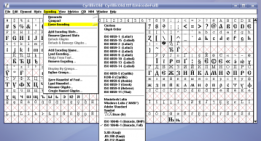
- File (Файл) - Generate Fonts (Создать шрифты) указать тип шрифта TrueType, указать новое имя файла - Сохранить. При генерации шрифта появится предупреждение, которое можно игнорировать.

После можно устанавливать полученный новый шрифт в Вашу ОС.
указанное решение по преобразования шрифта с помощью FontForge было протестировано в ОС Linux.
Было бы хорошо, если бы кто-нибудь подтвердил указанный способ для ОС Windows :-)
--Helen 21:21, 30 September 2007 (CEST)
2.3
Linux:У меня в меню и диалоговых окнах вместо русского текста пустые места (или непонятные символы).
| Принять участие в проекте! |
|---|
| Форматирование ответов |
| Вопросы использования |
| Популярные разделы: |
| Writer: Часто задаваемые вопросы |
| Calc: Часто задаваемые вопросы |
| Орфография и грамматика |
| Полезности и секреты |
| Главная страница |
Установите шрифты microsoft-cp1251
2.2
FreeBSD:У меня в меню и диалоговых окнах вместо русского текста пустые места (или непонятные символы).
Установите порт /usr/ports/x11-fonts/urwfonts-ttf/ и пропишите в /etc/X11/xorg.conf в секции Files FontPath "/usr/X11R6/lib/X11/fonts/urwfonts-ttf/"
2.2
Linux: Я брал шрифты Microsoft из Windows NT с NTFS раздела, но эти шрифты не видны, на месте текста пустые места.
У этих шрифтов права root.root 600. Поменяйте права на шрифты.
2.2
При попытке набрать формулу в Math вместо формулы отображаются квадратики.
Проверьте, установлен ли у Вас шрифт OpenSymbol (файл opens___.ttf).
2.2
После установки новой версии вместо цифр отображаются непонятные символы. Переустановка OpenOffice.org не помогает.
Вероятно, лучшим решением будет удаление всех пользовательских настроек (профиля пользователя). Пути к настройкам пользователя можно узнать тут: Установка# Каким образом можно перенести настройки ООо в Linux и Windows на другое рабочее место?
2.3.1
Заголовок и свойства документа
В заголовке документа отражаются непонятные символы или первая строка документа
Вы можете отредактировать заголовок документа по своему усмотрению. Файл - Свойства - Описание - Заголовок.
2.3
Как сделать, чтобы в заголовке отображалось имя файла?
Необходимо выбрать в меню Файл - Перезагрузить. Это нужно делать перед редактированием файла или после его сохранения.
2.3
Настройки
Почему оперативной памяти на openoffice выставляется только 256Mb?
Этот параметр относится к кешу графического объекта, а не к ограничению стека ООо.
2.4
Где находится профиль пользователя?
См. Общее: Часто задаваемые вопросы#Где находится профиль пользователя?
Панели инструментов, горячие клавиши и пункты меню
Раньше панель Стилиста (F11) "прилипала" к правому или левому краю рабочей области. Потом перестала. Как вернуть обратно возможность закрепления панелей?
Чтобы закрепить окно, выполните одно из следующих действий:
- Перетащите окно за строку заголовка в сторону.
- Дважды щёлкните по свободной области в окне при нажатой клавише Ctrl. В окне Стили и форматирование дважды щёлкните по серой части окна рядом со значками при нажатой клавише Ctrl. В качестве альтернативы можно нажать Ctrl+Shift+F10.
Этими способами также можно открепить закреплённое окно.
2.4.1
При открытии файла или создании нового всегда вылезает панель "Рисование"
Отредактируйте положение панелей в правке шаблона по умолчанию.
2.3
Как добавить свои сочетания клавиш, кнопки на панели инструментов и свои пункты меню?
В любом компоненте ООо выберите Сервис - Настройка.
2.3
Как назначить команду на сочетания клавиш типа Ctrl+Alt+Home, что не предусмотрено в диалоге настроек?
Редактированием файла
%APPDATA%\OpenOffice.org2\...\config\...\accelerator\ru\current.xml.
2.2
Как сменить значки на кнопках панелей инструментов OOo (тему интерфейса)?
Для одной кнопки используйте Сервис - Настройка Для изменения стиля и размера значков (темы) используйте Сервис - Параметры - OpenOffice.Org - Вид - Пользовательский интерфейс
2.3
Можно ли сделать побольше/поменьше кнопки на панелях инструментов?
Сервис - Параметры - OpenOffice.Org - Вид - Пользовательский интерфейс установите размер и стиль значков. Вид и размер значков может отличаться в зависимости от выбранной темы интерфейса.
2.3
Некоторые кнопки на панелях и диалогах OpenOffice.org отмечены зелёным треугольником. Что он означает?
Это многофункциональные кнопки, скрывающие дополнительные меню или панели инструментов. При длительном нажатии открывается дополнительная панель или меню, при коротком - выполняется функция, пиктограмма которой изображена на кнопке. Дополнительные панели можно сделать "плавающими", смещая их за заголовок окна.
2.2
Кнопка "Предыдущие документы" не работает
Используйте соответствующий пункт меню
2.2
В MSO есть кнопка повтора команды "F4". Есть ли такая в OOo?
Есть. Но в ООо клавиша F4 зарезервирована под вызов источника данных. Сервис - Настройка - Клавиатура. Категория: Правка; Функция: Повторить. Назначьте любое понравившееся Вам сочетание клавиш или переопределите F4
2.3.1
Взаимодействие приложений
В MS Excel две ранее открытые книги можно расположить в одном окне для сравнения. Есть ли такая возможность в Calc?
Поскольку для каждого открытого файла запускается отдельное окно (экземпляр компонента Calc), то в настоящее время нет. Вы можете расположить рядом два открытых окна, но воспользоваться синхронной прокруткой не удастся. Можно перетаскивать ячейки из одной книги в другую. В рамках листа книги возможно организовать синхронную прокрутку. Для этого необходимо с помощью мыши переместить маркер (чёрная полоска), находящийся на горизонтальной или вертикальной полосах прокрутки.
См. также Список нерешённых проблем ООо (№19292)
2.3
| Перейти к разделу: Writer | Calc | Общее | UI | Глоссарий | Принятые сокращения | Полезности | Содержание |

